Das große Paint Tool SAI Tutorial

  • Dies ist noch ein Platzhalter! Bitte postet noch keine Antworten in diesen Thread - ich möchte diesen nutzen, um eine Art "Anleitung", roter Faden bzw. Tutorial zu dem Zeichenprogramm Paint Tool SAI und den Paralellen zu anderen Programmen zu erstellen!
    Hier werden verschiedene Themen behandelt wie z.B "Was sind Ebenenmodi und welchen nutze ich am Besten für was?", "Was sind Clipping Layer", "Was sind Texturen", "Wie mache ich Brushes" etc. pp

    Sollte Jemand für andere Zeichenprogramme (z.B Clip Studio Paint, Procreate, etc.) einen Thread erstellen, wäre das sehr nice! Die Leute in diesem Forum nutzen viele verschiedene Programme und Anfänger, die noch nicht wissen was für sie am Besten klingt, können sich so ein Übersicht erschaffen c:

    Bis dato...

    Inhaltsverzeichnis

    Kapitel 1 - Übersicht des Programmes - Die UI
    → 1.1 Abkürzungen und Fachbegriffe richtig deuten
    → 1.2 Interne Einstellungen (Anfänger)
    → 1.2.1 Interne Einstellungen (Fortgeschritten)

    Kapitel 2 - Grundlegende Einstellungen - Voreinstellungen
    → 2.1 Eine neue Datei einstellen und Leinwandgrößen speichern

    Kapitel 3 - Pinsel/Brushes - Einstellungen verstehen
    → 3.1 Neue Pinsel einfügen
    → 3.2
    •─────⋅☾ ♦♦♦ ☽⋅─────•

    [ ArtJam Discord ] [ Commissions ] [ Zeichenecke ]

    •─────⋅☾ ♦♦♦ ☽⋅─────•
    ≡≡≡≡≡≡≡≡≡≡≡≡≡≡≡≡≡≡≡≡≡≡≡≡≡≡≡≡≡≡≡≡≡≡≡≡≡≡≡≡
    I have hands for building altars
    Lips to pray to reckless gods
    Yeah, I was made to be a devotee
    My body's relic left behind
    To fossilize beneath the willow trees
    ≡≡≡≡≡≡≡≡≡≡≡≡≡≡≡≡≡≡≡≡≡≡≡≡≡≡≡≡≡≡≡≡≡≡≡≡≡≡≡≡
    tdI9F8k.pngcbePA8j.gif
    Signatur [c] wildfanqart & Oreo

    2 Mal editiert, zuletzt von fromo (31. Januar 2024 um 17:49)

  • Kapitel 1 - Übersicht des Programmes - Die UI

    Jedes gute Zeichenprogramm hat eine sogenannte UI - eine User Interface, die es den Benutzer ermöglicht, das Programm zu navigieren. Je nach Zeichenprogramm kann sich eine UI stark oder kaum von der Konkurrenz unterscheiden, die grundlegenden Komponenten sind jedoch oft sehr ähnlich oder gar gleich.
    In diesem Kapitel geht es um die Übersicht von Paint Tool SAI (ab hier mit SAI abgekürzt), welche Symbole was bedeuten und wie ihr diese nutzen könnt.
    Derzeit befinde ich mich in der Version vom 05.04.2023 von SAI2, ein Nachfolger von SAI, welches mit neuen Features bestückt ist. Zu diesen kommen wir aber zu einem späteren Zeitpunkt.
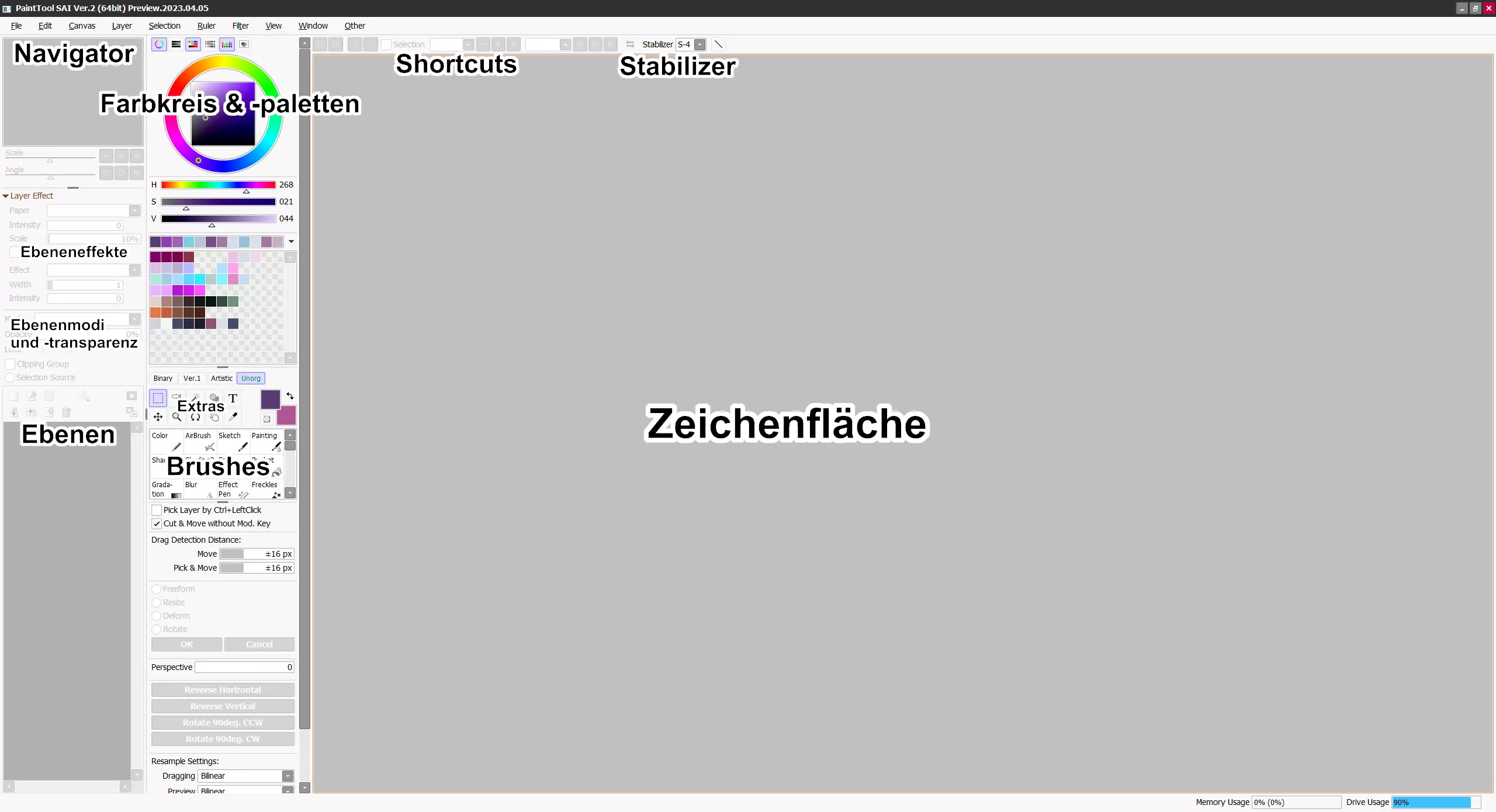
    Nachfolgend findet ihr ein Bild von der UI mit Beschriftungen.

    Erklärungen

    • "Navigator" - Der Navigator ist eine verkleinerte Ansicht eurer gesamten Zeichnung und kann genutzt werden, um die Ansicht auf das Bild zu navigieren. Dafür habt ihr beispielsweise die Möglichkeit, das Bild zu drehen, heranzuzoomen (bzw. auch rauszuzoomen) oder jegliche Drehung/Zoom mit einem Knopfdruck wieder rückgängig zu machen. Je nachdem, ob ihr lieber via die Maus und Tastatur navigiert oder den Navigator verwendet, kann dies später euren Workflow beeinflussen!
    • "Farbkreis & -paletten" - SAI bietet verschiedene Möglichkeiten, wie ihr euch euren Farbwähler zurechtbastelt. Über dem Farbkreis seht ihr sechs Knöpfe, die jeweils eine andere Art der Palette für euch anzeigen wird. Ich habe aktuell den Farbkreis plus "HSV" aktiviert (HSV = Hue, Saturation, Value - Farbton, Sättigung, Helligkeit) sowie den "Swatch", wo ich Farben ganz einfach abspeichern und jederzeit rauspicken kann. In meinem Swatch sind vorallem meine Farben für Skizze und Lineart sowie Farbtöne gespeichert, die ich gerne in meinen Bildern nutze und so nicht jedes Mal neu finden muss!
    • "Shortcuts" - Ebenso wie beim Navigator habt ihr hier die Möglichkeit, diverse Knöpfe für simple Aktionen zu nutzen. So gibt es zum Beispiel die Möglichkeit, ausgewählte & selektierte Flächen zu invertieren, die Selektion ganz zu löschen oder ganz simpel einen Schritt zurück bzw. vorwärts zu gehen. Auch könnt ihr hier reinzoomen, das Bild drehen oder diese Aktionen sofort rückgängig machen.
    • "Stabilizier" - Stabilizer ist eine gute Hilfsmöglichkeit für das Ziehen von längeren Linien oder wenn ihr unsichere Hände habt. Je nachdem, wie stark euer Stabilizer eingeschaltet ist, stabilisiert er eure Bewegungen im Zeichenprogramm und kann so gut dazu beitragen, saubere Linien in einem Schwung zu zeichnen. Beachtet jedoch: Je höher der Stabilizer, desto langsamer wird der Cursor. Tastet euch also erst einmal heran, welche Einstellung hierfür für euch am Wichtigsten ist.
    • "Ebeneneffekte" - Hier könnt ihr auf der ausgewählten Ebene verschiedene Effekte anwenden. Die oberen Regler sind für Texturen auf der Ebene, die ihr aus euren gespeicherten Texturen auswählen könnt. So könnt ihr z.B euren Hintergründen oder Props schnell Texturen verleihen, ohne extra Bilder einzufügen und mit Ebenenmodi zu bearbeiten. Der Untere ist für eine Art "Wasserfarbrand", wo die Farbe einen dunkleren Rand erhält, den ihr nach Belieben editieren könnt.
    • "Ebenenmodi- und transparenz" - Unter "Mode" könnt ihr einstellen, welchen Effekt eure Ebene haben soll (z.B Multiply, Overlay etc.). Die einzelnen Modi und ihre Anwedungsweisen werden später noch erklärt. Die Transparenz erklärt sich fast von selbst, hier könnt ihr einstellen, wie sichtbar Objekte auf der ausgewählten Ebene sein sollen.
    • "Ebenen" - Neben den Brushes das Herz eines jeden Zeichenprogrammes. Die Ebenen eignen sich, um Elemente voneinander zu seperieren und somit nicht Gefahr zu laufen, alles auf einen Haufen zu zeichnen und am Ende nur schwer editieren zu können. Ebenen, die weiter oben stehen, überlappen die Objekte unter ihnen! Das eignet sich z.B für Schattierungen, Hintergrundelemente oder um Vordergründe zu schaffen.
      Auch könnt ihr bei den Ebenen die "Clipping Group" aktivieren - dies ermöglicht euch, Ebenen zu erschaffen, die sich an der Ebene unter sich orientieren und so nicht über diese hinausmalen. Das eignet sich insbesondere zum Färben von Charakteren oder Objekten, die ihr zeichnet!
    • "Brushes" - Eines der wichtigsten Komponenten, hier findet ihr eure Auswahl an Pinseln, Stiften, Radierern und Co.! SAI2 kommt mit einer Auswahl an grundlegenden Werkzeugen, jedoch könnt ihr nach Belieben diese sortieren, löschen, editieren oder gar komplett neue Brushes erstellen. Dazu jedoch mehr im Kapitel über Brushes.
    • "Zeichenfläche" - Nach dem Öffnen einer Datei oder dem Erstellen eines neuen "Canvas" (Leinwand) findet ihr hier eurer Bild wieder. Mit der Maus, dem Navigator oder den Shortcuts könnt ihr dort rein- und rauszoomen oder das Bild drehen, wie es euch gerade passt zum Zeichnen!

    1.1 Abkürzungen und Fachbegriffe richtig deuten

    In fast jedem Zeichenprogramm gibt es bestimmte Begriffe und Abkürzungen, die Neulingen oder Menschen mit wenigeren Englischkentnissen oftmals entgehen oder welche sie nicht direkt verstehen. Hier findet ihr eine Liste mit Abkürzungen, Begriffen und Übersetzungen und wofür sie verwendet werden!

    Begrifflichkeiten Glossar

    Brush / Brushes - "Pinsel"

    Canvas - "Leinwand"

    Clipping Layer/ Group - "Klammerebene/gruppe"

    HSV / HSL - "Farbton, Sättigung, Helligkeit"

    Layer - "Ebene"

    RBG / CMYK - "Rot, Blau, Grün" bzw. "Cyan, Magenta, Gelb, Key"

    Selection - "Auswahl"

    •─────⋅☾ ♦♦♦ ☽⋅─────•

    [ ArtJam Discord ] [ Commissions ] [ Zeichenecke ]

    •─────⋅☾ ♦♦♦ ☽⋅─────•
    ≡≡≡≡≡≡≡≡≡≡≡≡≡≡≡≡≡≡≡≡≡≡≡≡≡≡≡≡≡≡≡≡≡≡≡≡≡≡≡≡
    I have hands for building altars
    Lips to pray to reckless gods
    Yeah, I was made to be a devotee
    My body's relic left behind
    To fossilize beneath the willow trees
    ≡≡≡≡≡≡≡≡≡≡≡≡≡≡≡≡≡≡≡≡≡≡≡≡≡≡≡≡≡≡≡≡≡≡≡≡≡≡≡≡
    tdI9F8k.pngcbePA8j.gif
    Signatur [c] wildfanqart & Oreo

  • Kapitel 2 - Grundlegende Einstellungen - Voreinstellungen

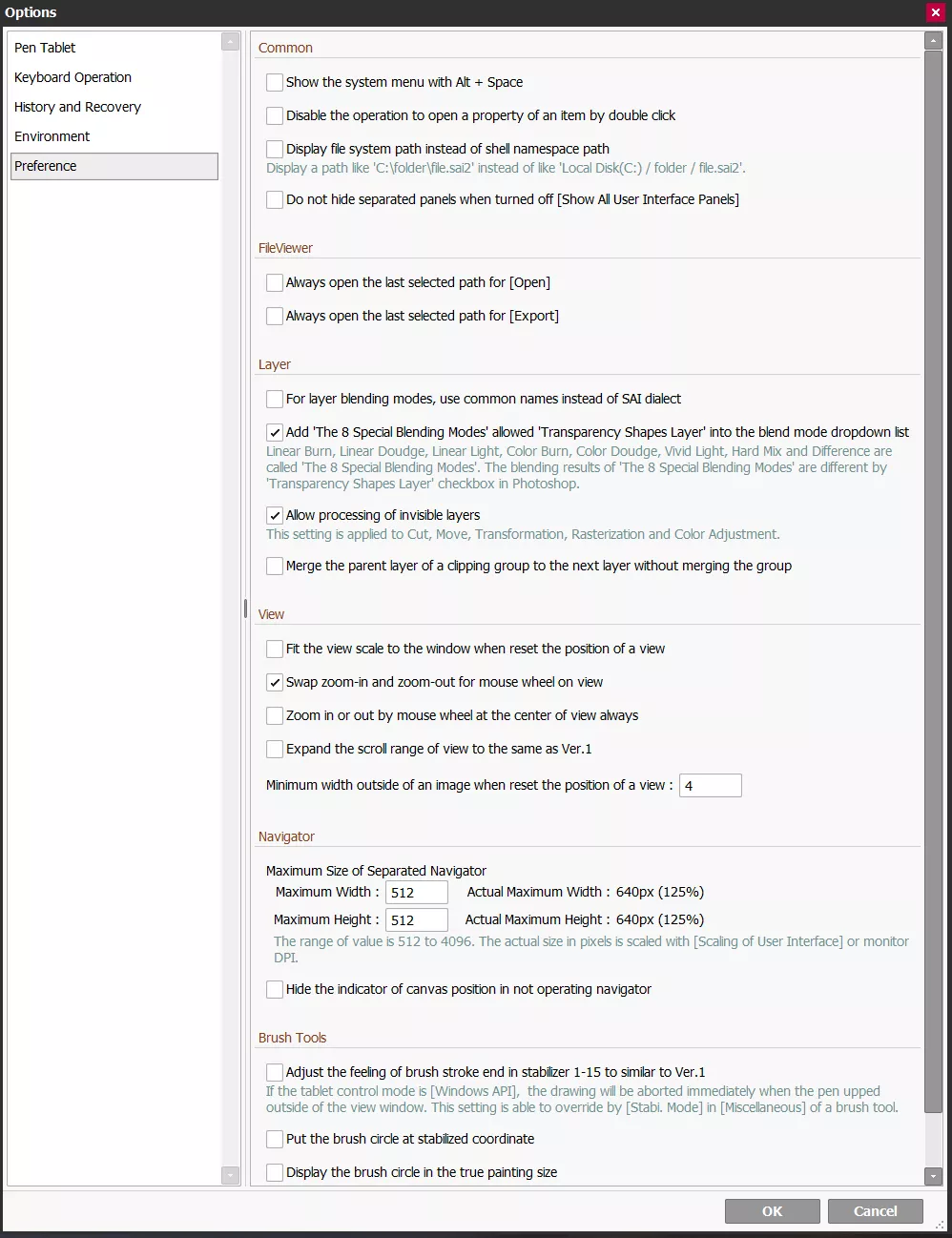
    Und somit finden wir uns in den Optionen (Einstellungen) für SAI wieder, in welchen ihr diverse Präferenzen und Co. voreinstellen könnt, um u.A technische Gegebenheiten nach Bedarf anzupassen.
    Ich werde euch hier die wichtigsten bzw. meist gebrauchten Einstellungen meinerseits erklären, an denen ihr euch orientieren könnt, solltet ihr noch keine Erfahrungen mit SAIs Optionen gemacht haben.
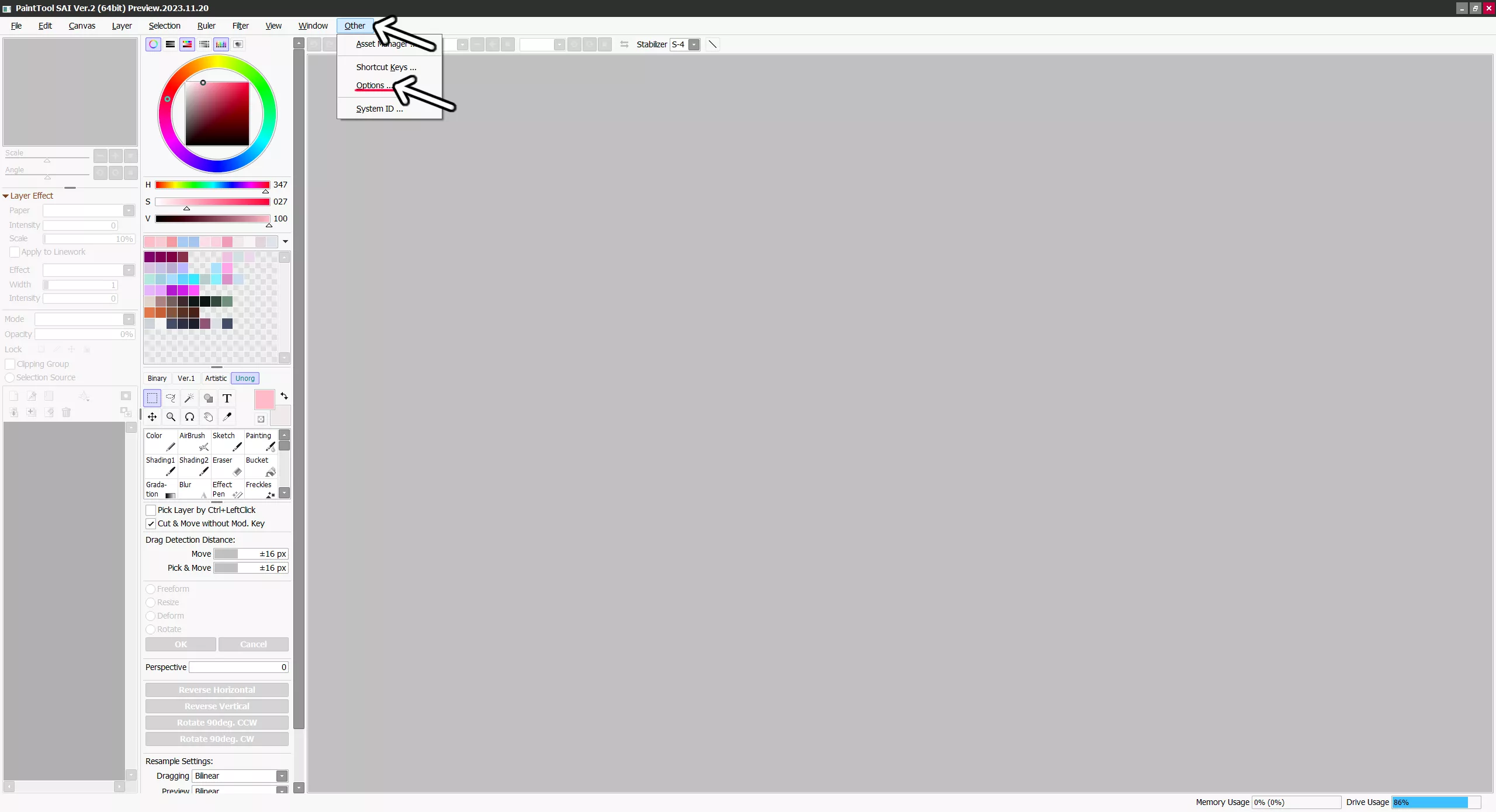
    Die Einstellungen bei SAI findet ihr in der oberen Leiste unter "Other" (Andere) und dann bei "Options".

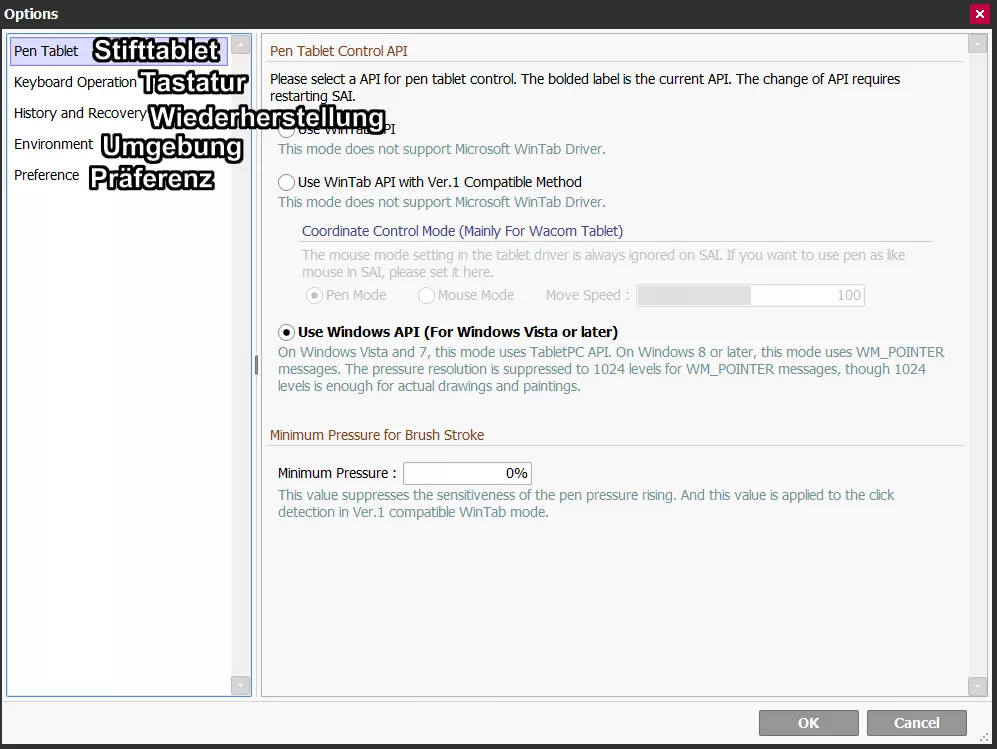
    Klickt ihr darauf, findet ihr euch in diesem Fenster wieder, wo ihr alle Unterpunkte des Menüs findet.

    • "Pen Tablet" (Stifttablet) - Dort befinden wir uns gerade. Hier könnt ihr einstellen, welche API (Application Programming Interface), kurzgesagt, was die Kommunikation zwischen eurem Tablett und SAI ermöglicht, ihr nutzen wollt. Diese Einstellung unterscheidet sich bei Jedem, ich nutze die Windows API für Vista und spätere Versionen, da mein Tablettmodell recht alt ist und damit am Besten klarkommt. Neuere Modelle und Hersteller funktionieren normalerweise auch mit den beiden oberen Einstellungen ohne Probleme.

    • "Keyboard Operation" (Tastatur) - Hier können verschiedene Einstellungen zum Verhalten der Tastatur und dem Programm bei diversen Tasten eingestellt werden. Diese Einstellungen sind jedoch recht überdurchschnittlich, bei normaler Nutzung des Programmes braucht ihr diese eigentlich so gut wie nie.
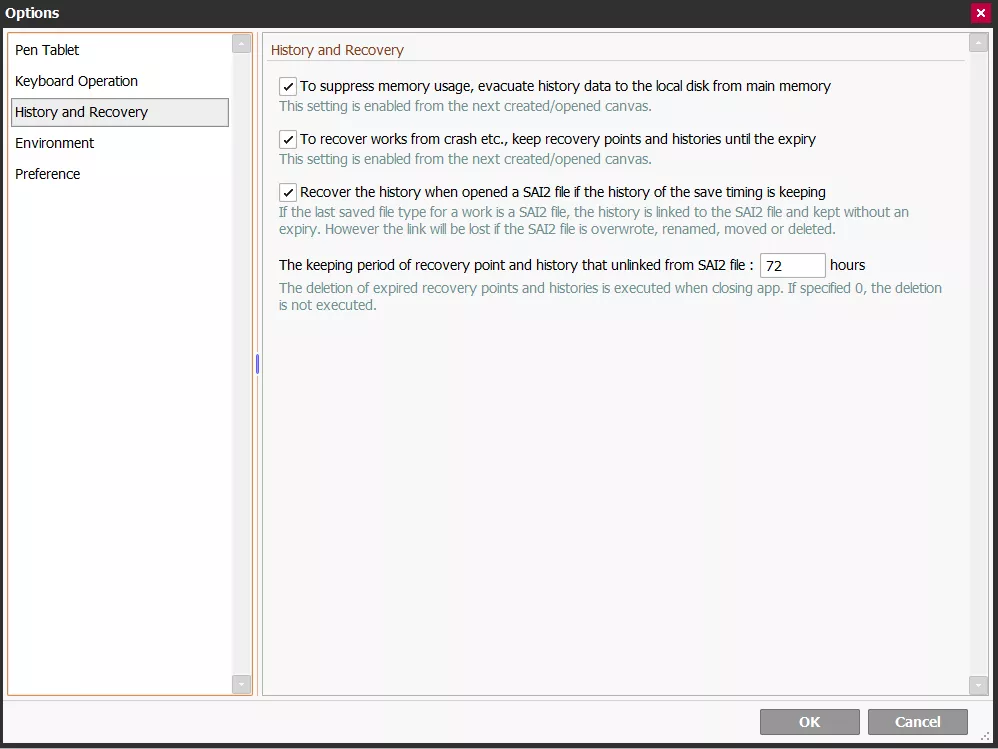
    • "History and Recovery" (Wiederherstellung) - SAI2 besitzt die Fähigkeit, im Hintergrund eigene Autosaves (automatisches Speichern) zu erstellen, sodass im Falle eines Computer- oder Programmabsturzes eure derzeit geöffneten und/oder ungespeicherten Dateien wiederhergestellt werden können. Hier empfehle ich euch, alle Kästchen auszuwählen, wie ihr es im Screenshot seht.

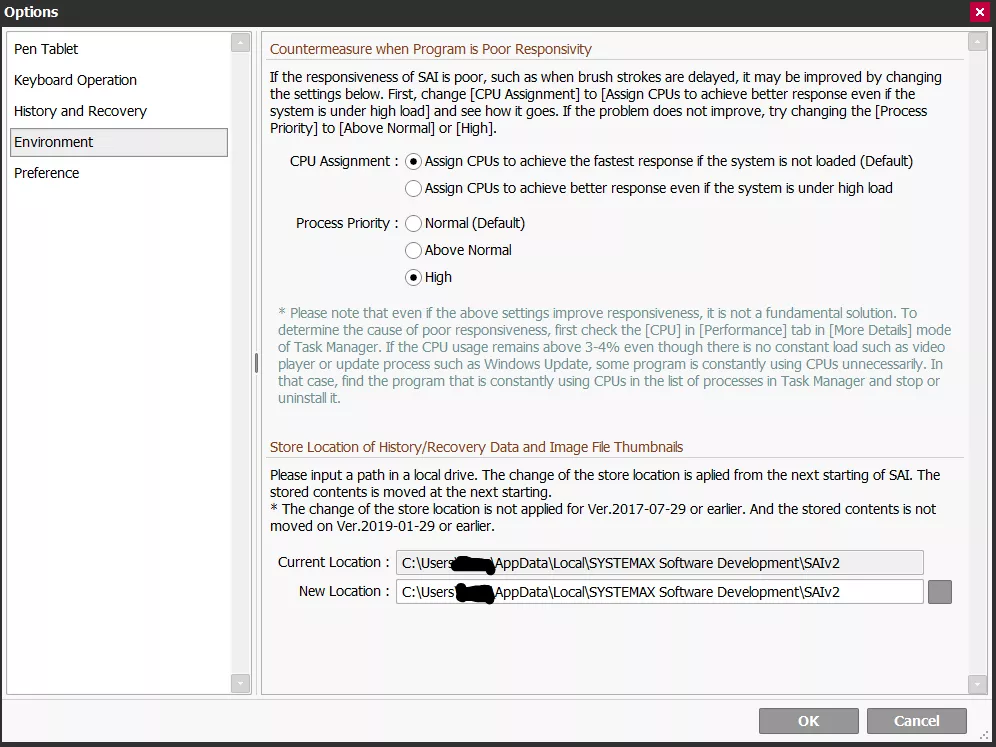
    • "Environment" (Umgebung) - Hier findet ihr die Einstellungen zur CPU Nutzung von SAI. Manchmal kann es sein, dass Pinselstriche und Aktionen im Programm selbst sehr langsam auftauchen, nachgezogen werden oder euer Cursor (Mauszeigen) laggt beim Zeichnen. Dies kann hier in den meisten Fällen behoben werden, in dem man SAI mehr CPU Nutzung zuspricht (bzw. SAI eine höhere Priorität gibt vor anderen Programmen, die die CPU beanspruchen). Ähnliche Einstellungen wie diese findet man z.B auch in anderen Grafikprogrammen oder Videoschnittprogrammen, die den PC beanspruchen.
      Auch findet ihr hier den Ordner, wo die Vorschaubilder und die Wiederherstellungsdaten von SAI gespeichert werden sollen.

    • "Preference" (Präferenz) - Dieser Punkt des Menüs ist sehr lang - deswegen müsst ihr da auch runterscrollen. Hier findet ihr alle weiteren Einstellungen für die Bedienung von SAI beim Zeichnen und Arbeiten.
      Unter Anderem könnt ihr hier einstellen:
      - Ob ausgeblendete Ebenen verändert werden können (Bewegen, Ebenenmodus ändern, etc.)
      - Das Hinzufügen von 8 weiteren Ebenenmodi
      - Ob Elternebenen mit Clipping Mask zusammengefügt werden können, ohne die Gruppe zusammenzufügen
      - Ob das Raus- und Reinzoomen mit dem Mausrad invertiert werden soll (ich habe diese Einstellung ausgewählt, da ich die Zoomrichtung aus SAI1 so gewohnt bin)
      - Die Scrollreichweite an die von SAI1 anpassen
      - Die Größe des Navigators links oben in der UI
      - ... und Vieles mehr. Wenn ihr dort durchschaut, findet ihr viele individuelle Einstellungen, die ihr für euch selbst hin und herschieben wollt, wie es zu euch passt c:

    •─────⋅☾ ♦♦♦ ☽⋅─────•

    [ ArtJam Discord ] [ Commissions ] [ Zeichenecke ]

    •─────⋅☾ ♦♦♦ ☽⋅─────•
    ≡≡≡≡≡≡≡≡≡≡≡≡≡≡≡≡≡≡≡≡≡≡≡≡≡≡≡≡≡≡≡≡≡≡≡≡≡≡≡≡
    I have hands for building altars
    Lips to pray to reckless gods
    Yeah, I was made to be a devotee
    My body's relic left behind
    To fossilize beneath the willow trees
    ≡≡≡≡≡≡≡≡≡≡≡≡≡≡≡≡≡≡≡≡≡≡≡≡≡≡≡≡≡≡≡≡≡≡≡≡≡≡≡≡
    tdI9F8k.pngcbePA8j.gif
    Signatur [c] wildfanqart & Oreo

    Einmal editiert, zuletzt von fromo (18. Januar 2024 um 20:10)

  • Kapitel 3 - Pinsel/Brushes - Einstellungen verstehen

    •─────⋅☾ ♦♦♦ ☽⋅─────•

    [ ArtJam Discord ] [ Commissions ] [ Zeichenecke ]

    •─────⋅☾ ♦♦♦ ☽⋅─────•
    ≡≡≡≡≡≡≡≡≡≡≡≡≡≡≡≡≡≡≡≡≡≡≡≡≡≡≡≡≡≡≡≡≡≡≡≡≡≡≡≡
    I have hands for building altars
    Lips to pray to reckless gods
    Yeah, I was made to be a devotee
    My body's relic left behind
    To fossilize beneath the willow trees
    ≡≡≡≡≡≡≡≡≡≡≡≡≡≡≡≡≡≡≡≡≡≡≡≡≡≡≡≡≡≡≡≡≡≡≡≡≡≡≡≡
    tdI9F8k.pngcbePA8j.gif
    Signatur [c] wildfanqart & Oreo

    Einmal editiert, zuletzt von fromo (18. Januar 2024 um 20:23)

  • [PLATZHALTER]

    •─────⋅☾ ♦♦♦ ☽⋅─────•

    [ ArtJam Discord ] [ Commissions ] [ Zeichenecke ]

    •─────⋅☾ ♦♦♦ ☽⋅─────•
    ≡≡≡≡≡≡≡≡≡≡≡≡≡≡≡≡≡≡≡≡≡≡≡≡≡≡≡≡≡≡≡≡≡≡≡≡≡≡≡≡
    I have hands for building altars
    Lips to pray to reckless gods
    Yeah, I was made to be a devotee
    My body's relic left behind
    To fossilize beneath the willow trees
    ≡≡≡≡≡≡≡≡≡≡≡≡≡≡≡≡≡≡≡≡≡≡≡≡≡≡≡≡≡≡≡≡≡≡≡≡≡≡≡≡
    tdI9F8k.pngcbePA8j.gif
    Signatur [c] wildfanqart & Oreo

Jetzt mitmachen!

Du hast noch kein Benutzerkonto auf unserer Seite? Registriere dich kostenlos und nimm an unserer Community teil!